Funktionen für eine nachvollziehbare PDF-Prüfung.
InklaraPDF verbindet maschinelle Validierung, strukturierte Befundlisten und dokumentierbare Sichtprüfung in einer lokalen Anwendung.
Funktionsübersicht
-
PDF/UA-Prüfung über veraPDF
InklaraPDF nutzt veraPDF zunächst als externes Prüfwerkzeug. Die technische Validierung bleibt damit nachvollziehbar an ein etabliertes Prüfverfahren angebunden, ohne dass PDF-Dateien an einen Cloud-Dienst übertragen werden. veraPDF beschreibt sich als Open-Source-PDF/A- und PDF/UA-Validator mit Validierungsprofilen für PDF-Standards.
-
Manuelle Prüfschritte
InklaraPDF macht manuelle Prüfschritte sichtbar und dokumentierbar, etwa bei Alternativtexten, Lesereihenfolge, Tabellenlogik oder Linkfunktionalität. PDF-Prüfverfahren unterscheiden typischerweise zwischen automatisierbaren Prüfungen und Prüfschritten, die menschliche Bewertung erfordern; das Matterhorn-Protokoll wird häufig als praxisnahe Struktur für PDF/UA-Prüfbedingungen beschrieben.
-
Befunde mit Fundstelle und Belegklasse
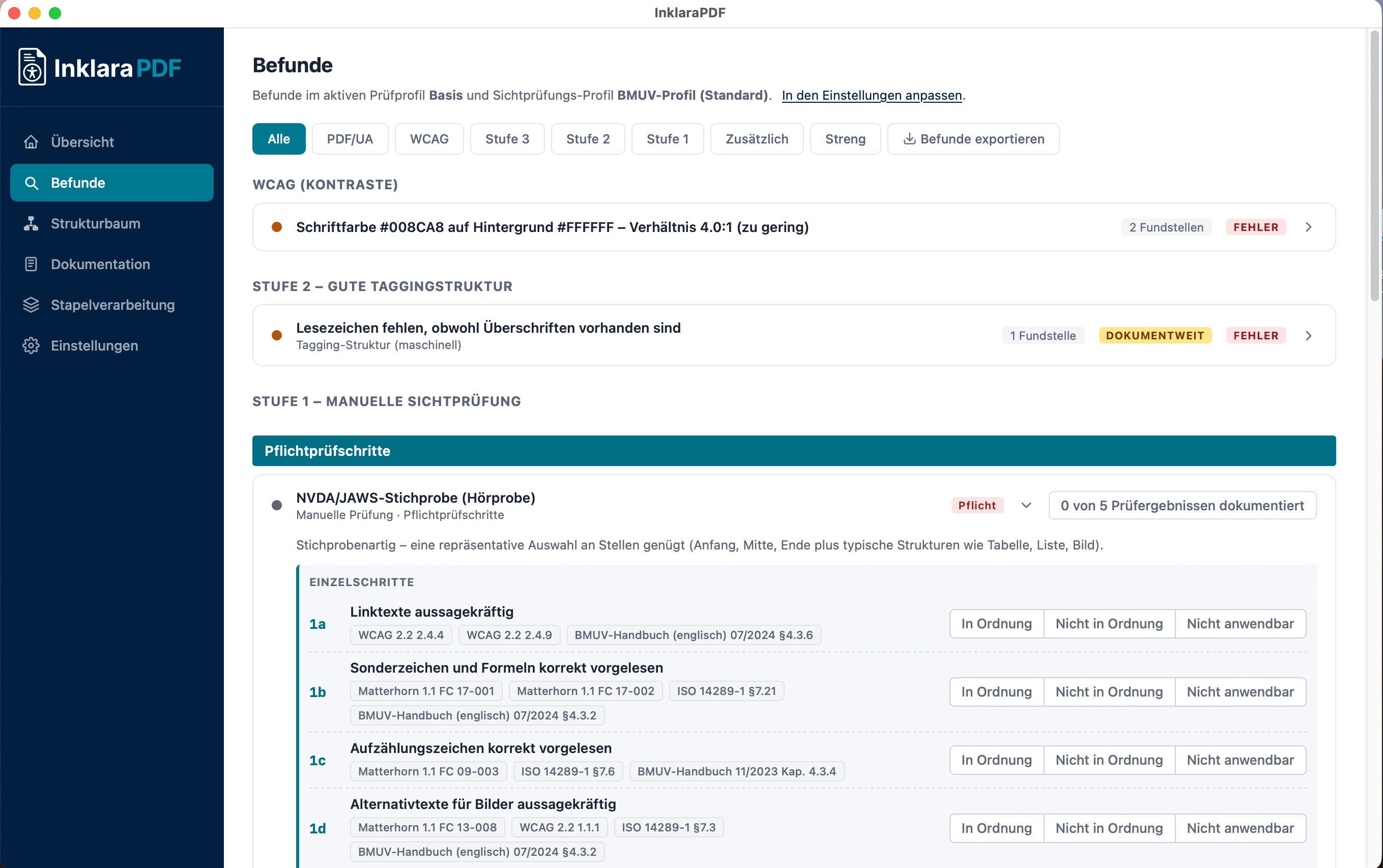
Befunde werden nicht nur als Fehlerliste angezeigt. InklaraPDF unterscheidet, ob ein Befund direkt aus einer Regel, aus einer funktionalen Konsequenz oder aus einer plausiblen Heuristik abgeleitet ist.
-
Strukturbaum mit Attribut- und Tabellenansicht
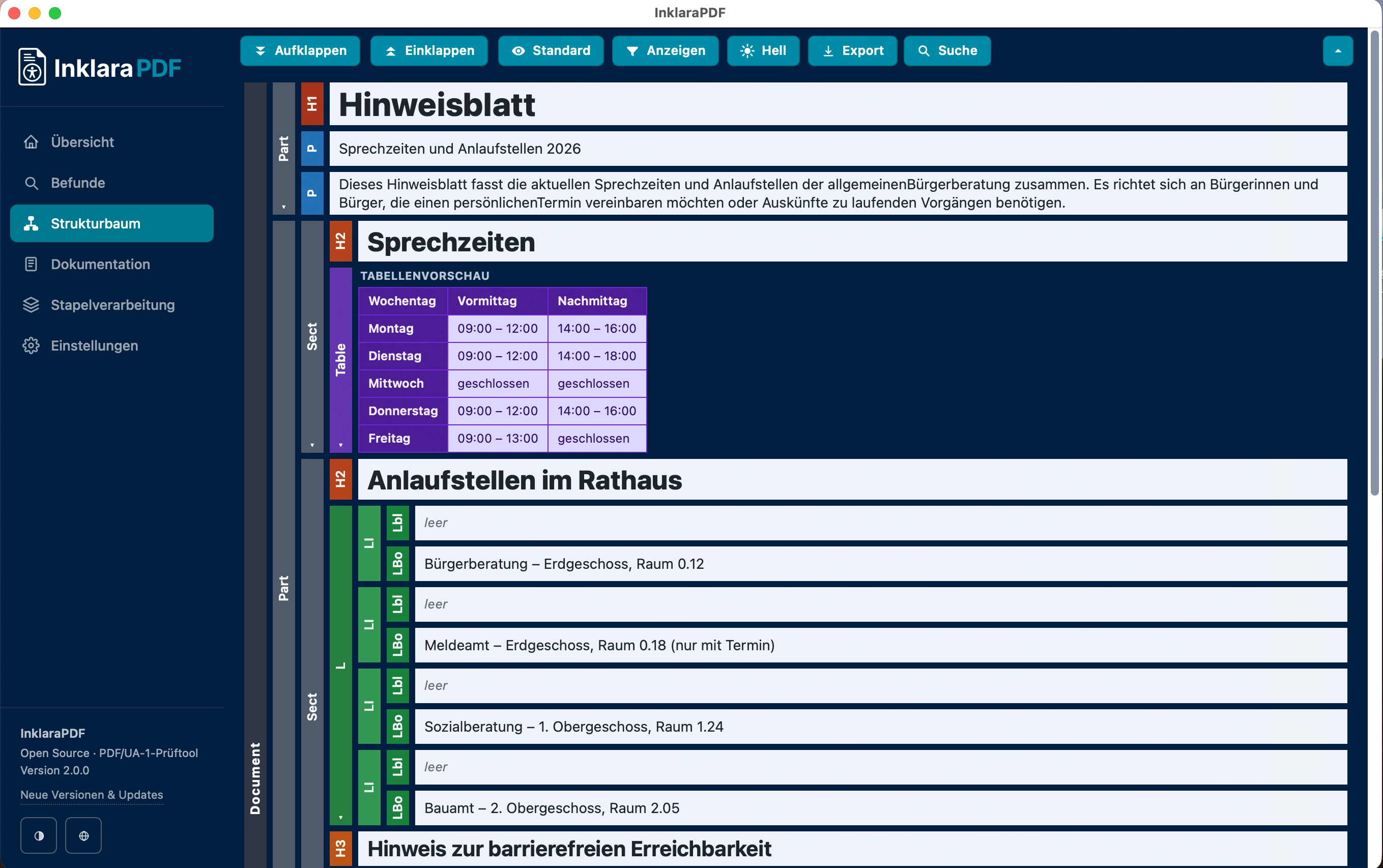
Die Tag-Struktur eines PDF-Dokuments wird als navigierbarer Baum dargestellt. Attribute wie Scope, Header-Bezüge (Column, Row), Alternativtext, Originaltext und IDs lassen sich einzeln einblenden, einzelne Äste gezielt öffnen oder schließen. Alternativtexte werden dabei nicht nur für Bilder, sondern auch für Links sichtbar – das erleichtert die Prüfung von Inhaltsverzeichnissen und externen Verweisen, etwa wenn ein Eintrag einen Zusatz wie „auf Seite 5" tragen soll oder ein Linktext nicht zum Ziel passt. Eine Textsuche im Baum findet Inhalte direkt, einschließlich Originaltexte. Für getaggte Tabellen gibt es zusätzlich eine Tabellenvorschau, die die Zellstruktur visuell wiedergibt. Die Ansicht ist skalierbar und wahlweise positiv oder negativ druckbar – als Beleg für die dokumentierte Sicht- und Logikprüfung.
-
Vollständige integrierte Dokumentation
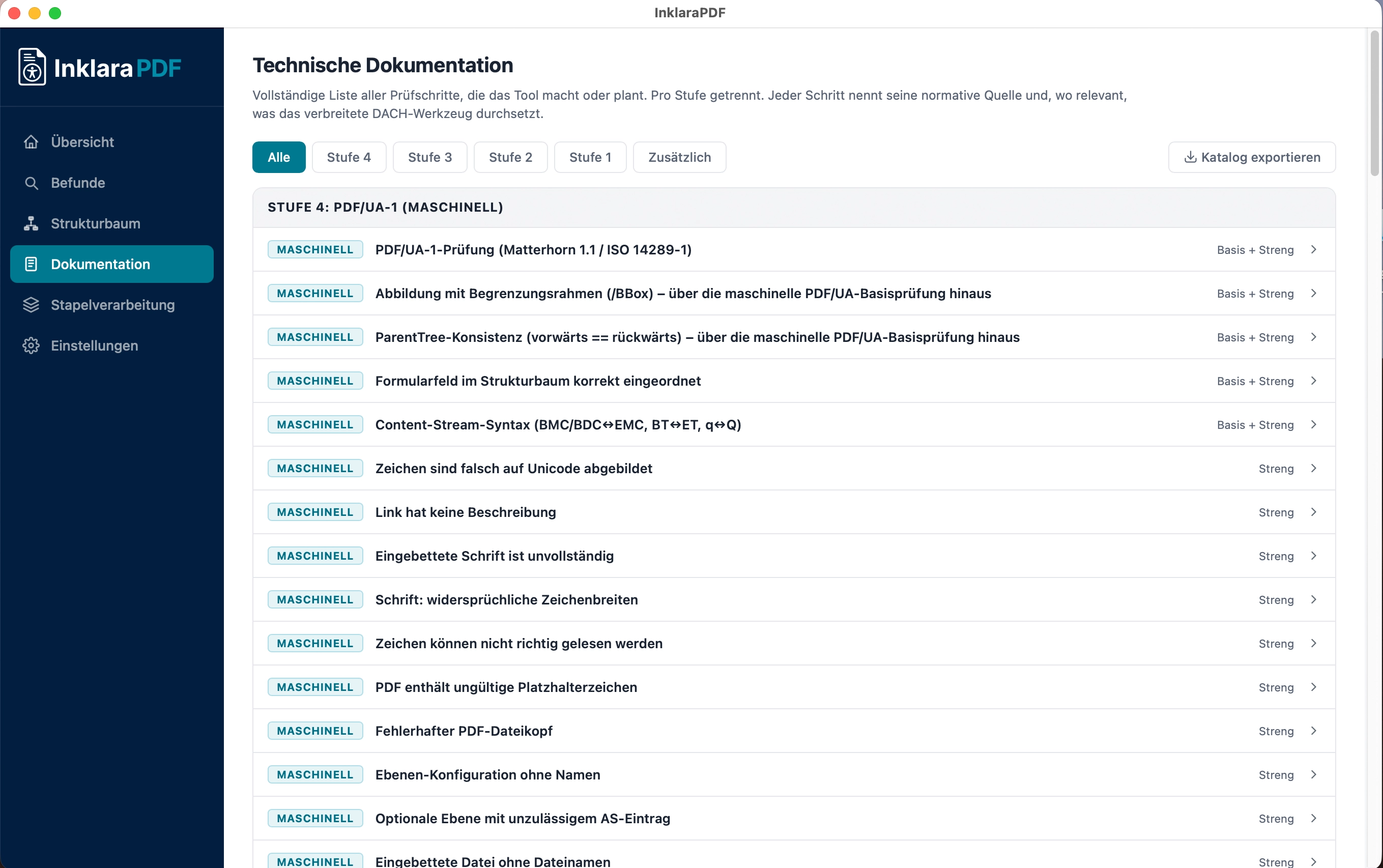
Alle Prüfgrundlagen sind direkt in der Anwendung abrufbar – kein externes Nachschlagen nötig. Der Matterhorn-Browser listet alle 31 Checkpoints und 137 Failure Conditions des Matterhorn Protocol 1.1 mit verständlichen Erläuterungen und zeigt, ob eine Bedingung maschinell (87) oder manuell (48) geprüft wird. Im Prüfschrittkatalog stehen alle aktiven Regeln mit Normreferenz, Belegklasse und Beschreibung – exportierbar als PDF, JSON oder CSV. Alle Dokumentationstexte sind in sechs Sprachen verfügbar.
-
Exportierbare Berichte
InklaraPDF erzeugt separate PDF-Berichte für den maschinellen PDF/UA-Status, die WCAG-Kontrastprüfung und die Qualitätsstufen 1–3. Der vollständige Befundbericht steht zusätzlich als JSON und CSV bereit. Den Strukturbaum kann man als HTML, PDF, JSON oder CSV exportieren, den aktiven Prüfschrittkatalog als PDF, JSON oder CSV. Ein annotiertes PDF bündelt alle Befunde als Kommentare direkt im geprüften Dokument. Alle Exportdateinamen folgen dem Schema <originalname>__inklara-<typ>-<datum>.
-
Stapelverarbeitung
Bis zu 15 PDF-Dateien lassen sich in einem Durchgang prüfen. Pro Datei werden automatisch ein PDF/UA-Status-Bericht und der Stufenbericht der höchsten erreichten Stufe exportiert. Am Ende des Stapellaufs entstehen vier Übersichtsdateien (JSON, CSV, HTML, PDF) mit Dateiname, PDF/UA-Konformität, höchster Stufe und den Dateinamen der Einzelberichte – direkt im gewählten Ausgabeordner, auf macOS per nativem Ordner-Picker.
-
Mehrsprachige Oberfläche und Berichte
Ab Version 2.0.0 steht InklaraPDF in sechs Sprachen bereit: Deutsch, Englisch, Französisch, Niederländisch, Italienisch und Spanisch. Benutzeroberfläche, Prüfschritt- und Befundtexte, alle exportierten Berichte sowie Kommandozeilenausgaben erscheinen vollständig in der gewählten Sprache. Die Sprachauswahl erfolgt über das Symbol am unteren Rand der Seitenleiste; die Einstellung wird gespeichert. Prüfergebnisse bleiben unabhängig von der Anzeigesprache über die stabile Prüfschritt-ID eindeutig zuordenbar. Die Übersetzungen in den fünf Nicht-Deutsch-Sprachen wurden KI-gestützt erstellt; eine redaktionelle Überprüfung durch Fachleute ist willkommen.
Keine Scheinsicherheit.
InklaraPDF soll Prüfergebnisse erklären, nicht beschönigen. Ein technischer Prüfstatus ist keine vollständige Aussage über die praktische Nutzbarkeit eines Dokuments.
Deshalb zeigt die Anwendung offene Prüfschritte und dokumentiert, wo fachliche Sichtprüfung erforderlich bleibt.
Häufige Fragen.
-
Welche Rolle spielt veraPDF in InklaraPDF?
veraPDF dient als technische Grundlage für maschinell prüfbare PDF/UA-Befunde. InklaraPDF ergänzt diese technische Prüfung um strukturierte Fundstellen, Belegklassen und dokumentierbare manuelle Prüfschritte. Dadurch bleibt sichtbar, welche Aussagen automatisch ableitbar sind und welche fachlich geprüft werden müssen.
-
Was bedeutet Belegklasse bei einem Befund?
Eine Belegklasse beschreibt, wie ein Befund zustande kommt. Ein Befund kann direkt aus einer technischen Regel folgen, aus einer funktionalen Konsequenz abgeleitet sein oder auf einer plausiblen Heuristik beruhen. Diese Unterscheidung hilft, Befunde fachlich einzuordnen und Nachbesserungen zu priorisieren.
-
Welche manuellen Prüfschritte sind typischerweise erforderlich?
Manuelle Prüfschritte betreffen Inhalte, die nicht zuverlässig automatisch bewertet werden können. Dazu gehören die Angemessenheit von Alternativtexten, die sinnvolle Lesereihenfolge, korrekte Tabellenbezüge, verständliche Linktexte und die Nutzbarkeit von Formularfeldern. InklaraPDF markiert diese Punkte nicht als bestanden, sondern als dokumentierte Prüfentscheidung.
-
Was sollte ein exportierter Prüfbericht enthalten?
Ein Prüfbericht sollte das geprüfte Dokument, den Prüfzeitpunkt, die verwendeten Profile, technische Befunde, manuelle Prüfschritte und die erreichte Qualitätsstufe festhalten. Zusätzlich sollten offene Punkte und Nachbesserungshinweise erkennbar sein. Für Abnahmen und interne Qualitätssicherung ist wichtig, dass technische Prüfung und fachliche Bewertung getrennt dokumentiert bleiben.